
Baixar o dbSlice
Atualizado em novembro de 2026
Grátis para começar: sem licença, abre como dbSlice Free. Sem cadastro para baixar.
Seu sistema Windows 64 bits
Este download é para Windows 64 bits. Está no celular? Mande o link para o seu e-mail ↓
Baixar EXEou instalar pela Microsoft Store ↗
Primeira vez no dbSlice? Ele traz uma base de teste para você experimentar todas as funções logo depois de instalar. Como funciona a base de teste →
Está no celular? Envie o link para o seu e-mail
O dbSlice roda no Windows. Receba o link de instalação no seu computador.
Enviamos por e-mail o link da Microsoft Store e o comando winget. Abra no seu PC com Windows.
Windows
ou no terminal:
winget install --id 9PMS69X1T53Z -e --source msstorechoco install dbslice- Assinado digitalmente pela Thinwork Tecnologia da Informação (certificado OV SSL.com)
- Checksum SHA-256 publicado
- Versão da Microsoft Store verificada pela Microsoft
- Sem cadastro nem login para baixar
Instalar
- Baixe o dbslice.exe.
- Execute o dbslice.exe na pasta Downloads.
- Pronto. Sem licença, o dbSlice abre como dbSlice Free.
Atualização: o dbSlice avisa quando sai versão nova e se atualiza sozinho. Suas configurações ficam.
Requisitos do sistema
- Windows 10 ou 11, 64 bits (x64)
- Windows Server, 64 bits (x64): só pelo download direto, porque o Windows Server não tem Microsoft Store
- Acesso de rede desse computador aos seus bancos de dados
O Windows mostrou um aviso ou um erro?
Apareceu “O Windows protegeu o computador” (SmartScreen)
Clique em Mais informações e depois em Executar assim mesmo. Nosso certificado de assinatura é novo, e o aviso some conforme mais pessoas baixam.
Erro na Microsoft Store (disco ou conta)
Use o download direto aqui em cima: ele não depende da Store.
Microsoft Store ou winget: erro 0x80073D21
Acontece em 1–2% das instalações. O erro 0x80073D21 quer dizer que o Windows está configurado para salvar aplicativos novos numa unidade diferente de C:. Abra Configurações › Sistema › Armazenamento › Configurações de armazenamento avançadas › Onde o novo conteúdo é salvo, ponha Novos aplicativos serão salvos em na unidade C: e rode o comando de novo.
A Microsoft Store é bloqueada no seu trabalho?
Se você recebeu o link de instalação por e-mail, é só responder esse e-mail. Se não, escreva para support@dbslice.net ou use o formulário de contato que a gente ajuda.
O Windows ou o antivírus mostrou um aviso ao instalar. É normal?
Pode acontecer no download direto do site. Pela Microsoft Store ou pelo winget não aparece aviso, porque a Store entrega um pacote assinado pela Microsoft:
winget install --id 9PMS69X1T53Z -e --source msstoreO instalador do site é assinado pela própria Thinwork, e por isso duas coisas podem acontecer:
- O SmartScreen avisa "editor desconhecido". Clique em Mais informações › Executar assim mesmo.
- Um antivírus acusa o arquivo. Com o instalador assinado baixado de dbslice.net, isso costuma ser falso positivo heurístico: os antivírus dão nota baixa de reputação a arquivos novos e com poucos downloads.
Se o antivírus acusar:
- Confira a assinatura: clique com o botão direito no arquivo › Propriedades › Assinaturas Digitais. O signatário deve ser "Thinwork Tecnologia da Informacao". Se não houver assinatura ou o nome for outro, apague o arquivo e baixe de novo em dbslice.net.
- Informe o falso positivo ao fornecedor do antivírus, para que ele analise o arquivo e corrija a detecção. No Microsoft Defender: microsoft.com/wdsi/filesubmission.
- Ou instale pela Microsoft Store ou pelo winget.
Ficou em dúvida? Escreva para contact@dbslice.net com o nome do antivírus e o texto do alerta.
A atualização pelo app diz que o arquivo falhou na verificação (publisher inesperado). O que faço?
Desde novembro de 2026 o dbSlice é assinado com um novo certificado digital da Thinwork (SSL.com). Versões anteriores a essa troca não reconhecem a assinatura nova e recusam a atualização pelo próprio app. Basta baixar o dbSlice de novo em dbslice.net/download e substituir o executável: suas conexões e configurações ficam guardadas. Isso só acontece uma vez.
Depois de instalar: comprar e ativar
Passo 1
Compre a licença
- Abra Preços e escolha a edição (Desktop, Pro, Unlimited (Server) ou Linux Docker).
- Desktop, Pro e Unlimited (Server): pague online pela Paddle (cartão ou os meios que a Paddle oferece no seu país). Linux Docker: pela nossa equipe.
- Você recebe um e-mail com o seu código de ativação, normalmente em poucos minutos. Se não chegar, veja o spam; se não encontrar, escreva para support@dbslice.net.
Ver preços → Garantia de reembolso de 14 dias.
Passo 2
Ative a versão completa
- No dbSlice, abra
Ajuda › Sobre o dbSlice. - Em Ativação, digite o e-mail da licença e o código de ativação do e-mail da compra.
- Clique em Ativar. A licença fica vinculada a este computador e é conferida localmente; ela não depende do nosso servidor para continuar funcionando.
Computador sem internet?
Clique em Problemas na ativação? Usar ativação manual e depois em Gerar solicitação de ativação. Envie a solicitação para support@dbslice.net e cole ou importe a licença que você receber; ela já vem vinculada àquele computador.
 123
1 e-mail da licença · 2 código de ativação · 3 Ativar 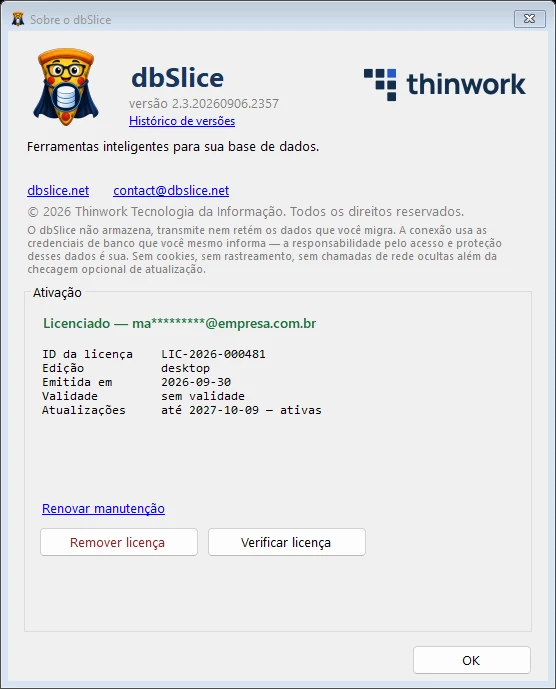
Depois de ativar: licença ativa - No dbSlice, abra
Passo 3
O que a ativação libera
O Desktop tira o limite de 100 linhas e libera sincronizar, clonar, o replicador, comparar dados e todos os formatos de exportação. A Pro soma a CLI, os jobs agendados, o envio de dados para APIs e filas e o histórico de execuções. A Unlimited (Server) soma filas e execuções, o motor em segundo plano como serviço, a API de jobs e o MCP. No Desktop e na Pro o programa é seu para sempre; sem manutenção depois dos 12 meses incluídos, as atualizações, a CLI e os jobs agendados param. A Unlimited (Server) é assinatura anual.
Perguntas frequentes
Instalei pela Store. Preciso reinstalar depois de comprar?
Não. A versão da Store é ativada com o mesmo código.
Posso passar a licença para outro computador?
Sim. No dbSlice, abra Ajuda › Sobre o dbSlice e clique em Remover licença. Isso libera a ativação, e você pode ativar o mesmo código em outro computador. As licenças Desktop e Pro rodam no Windows 10/11; a Unlimited (Server) roda no Windows Server ou no Windows 10/11.
Onde encontro meu código de ativação de novo?
No e-mail da compra; ou peça a support@dbslice.net informando o e-mail usado na compra.
Notas da versão → Linux/Docker e macOS: fale conosco.