
Exemplo: SQL Server MASTER → item → JSON · 11.172 registros sintéticos
A aba Export reúne num só lugar a escolha da origem, o filtro, o formato do arquivo e o retorno da execução. Este guia percorre os controles, reproduz a configuração mostrada na demonstração fornecida e explica o que cada saída realmente contém.
As capturas mostram o dbSlice 2.3. O comportamento dos formatos também foi conferido com o código do aplicativo que acompanha o material. Os rótulos e a disponibilidade dos formatos podem variar conforme a versão instalada e a licença. Na implementação revisada, o modo de avaliação permite exportar em CSV; os outros formatos exigem ativação.
1. Conheça a aba Export
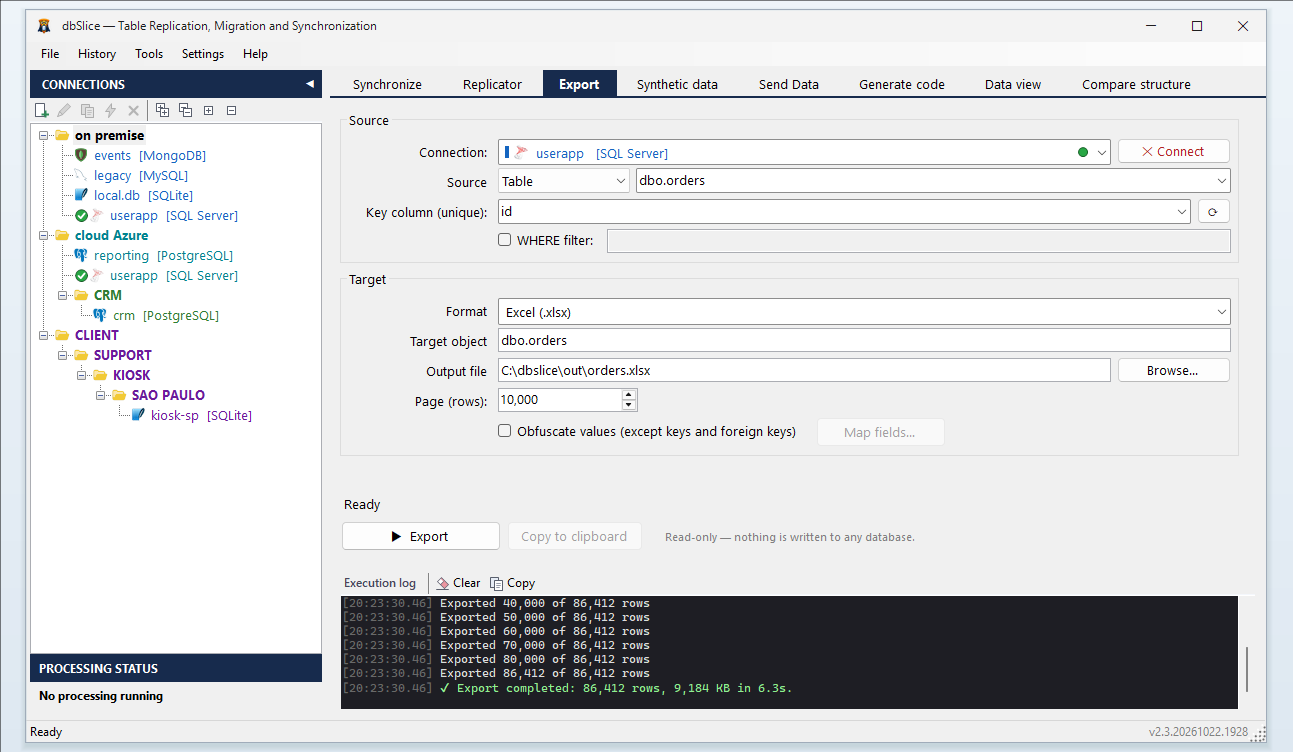
dbo.orders. O campo Format está em Excel (.xlsx); ao abri-lo, aparecem os formatos descritos neste guia. A árvore de conexões à esquerda tem dados de demonstração.Há duas seções principais. Source identifica o que o dbSlice lê. Target define o arquivo que ele cria. Os botões de ação e o log de execução ficam abaixo delas. O progresso aparece no painel fixo Processing status, abaixo da árvore de conexões, que também tem o botão Cancel.
O nome MASTER é um perfil de conexão salvo nesta demonstração. Ele não se refere ao banco de sistema do SQL Server chamado master. As credenciais de conexão são guardadas à parte e não fazem parte dos exemplos deste artigo.
| Controle | O que faz | Valor de exemplo |
|---|---|---|
| Connection | Escolhe a conexão de banco salva que será lida. | MASTER [SQL Server] |
| Connect | Abre a conexão e carrega os objetos de origem disponíveis. | Clique antes de escolher a tabela. |
| Source | Escolhe uma tabela, view ou consulta como entrada. | Table → item |
| Key column (unique) | Identifica a chave usada para ler as páginas em sequência, na ordem. | id |
| WHERE filter | Restringe as linhas quando a caixa está marcada. | id <= 100 para uma amostra pequena |
| Format | Escolhe a representação de saída. | JSON |
| Target object | Aparece nos formatos que usam um nome de objeto, título, nome de planilha ou elemento de linha. | item |
| Output file / Browse | Escolhe o local do arquivo. | C:\dbSliceDemo\exports\items.json |
| Page (rows) | Define o número de registros pedidos por página. | 10,000 |
| Obfuscate values | Transforma os valores de saída, excluindo a chave escolhida e as chaves primárias e estrangeiras reconhecidas. | Desligado na demonstração sintética |
| Export | Inicia a operação. Para pedir o cancelamento, use o Cancel do painel Processing status. | Clique em Export quando estiver pronto. |
Use uma chave única, sem nulos, que fique estável durante a exportação. Uma chave primária como id é a escolha natural. Numa consulta própria, devolva a coluna-chave no resultado e garanta que os joins não a duplicaram.
O tamanho de página é um tamanho de lote. Pôr 10.000 não limita a exportação inteira a 10.000 linhas e não cria um arquivo para cada página. Use um filtro ou uma consulta para definir um conjunto menor.
A exportação lê a origem sem aplicar INSERT, UPDATE ou DELETE nela. Ela grava, sim, o arquivo de saída escolhido. Em particular, escolher SQLite cria um arquivo de banco local; escolher SQL gera um texto que só é executado se você mesmo rodá-lo depois.
2. Passo a passo: exportar 11.172 itens para JSON
Este exemplo usa o conjunto de dados sintético de vendas dos artigos anteriores do dbSlice. A tabela de origem tem 11.172 itens com identificadores, referências de categoria, nomes, preços, quantidades, status e datas de criação.
- Abra Export e escolha MASTER [SQL Server] em Connection.
- Clique em Connect e escolha Table e depois item.
- Ponha Key column (unique) em id.
- Deixe WHERE filter desmarcado para incluir a tabela inteira.
- Escolha JSON em Format.
- Use Browse para escolher um arquivo de saída novo, por exemplo
C:\dbSliceDemo\exports\items.json. - Ponha Page (rows) em 10.000.
- Deixe Obfuscate values desmarcado para este conjunto sintético.
- Clique em Export e acompanhe o log de execução.
- Abra o arquivo gerado e confira a estrutura, a contagem de linhas e valores representativos.
A demonstração fornecida informa:
Export completed: 11,172 rows, 2,623 KB in 0.1s.
| Valor informado | Como interpretar |
|---|---|
| 11,172 rows | O número de registros da origem gravados na saída JSON. |
| 2,623 KB | O tamanho do arquivo de saída como o aplicativo mostra. |
| 0.1s | O tempo decorrido, arredondado, desta demonstração específica. |
| Page size 10,000 | Dois lotes de dados: 10.000 linhas e depois 1.172 linhas. |
A duração mostrada é uma observação da execução fornecida, não uma garantia de desempenho nem um benchmark entre formatos. A rede, a atividade do banco, a largura das linhas, o desempenho do disco e o formato de saída afetam as próximas execuções. As mensagens de progresso podem ser espaçadas; então o log não precisa ter uma linha para cada lote.
O primeiro registro mostrado na demonstração tem esta estrutura:
[
  {
    "id": 1,
    "category_id": 1,
    "sku": "SKU-00000001",
    "name": "Demo Item 00000001",
    "unit_price": 10.00,
    "stock_quantity": 13,
    "is_active": 1,
    "created_at": "2023-01-01T00:00:00.0000000"
  }
]
É um trecho de um registro, não o arquivo completo de 11.172 registros. O valor numérico de is_active reflete a representação desta origem; uma exportação JSON não transforma automaticamente todo campo 0/1 em booleano.
3. Escolha o formato pelo próximo passo
A lista tem 11 opções. Dez produzem uma representação dos dados ou das chaves das linhas escolhidas. A SQL — MERGE / upsert produz um modelo de comando parametrizado a partir da estrutura da origem.
| Formato na interface | Extensão típica | O que o arquivo contém | Um próximo passo útil |
|---|---|---|---|
| CSV | .csv |
Cabeçalho das colunas e valores das linhas separados por delimitador | Carregar um conjunto plano em outra ferramenta |
| JSON | .json |
Um array de objetos | Consumir os dados num script ou numa aplicação |
| XML | .xml |
Um documento com elementos de linha e de coluna | Trocar dados com um consumidor de XML |
| Markdown | .md |
Uma tabela legível | Pôr uma amostra pequena numa documentação |
| Excel (.xlsx) | .xlsx |
Uma pasta de trabalho com uma planilha | Revisar, filtrar e analisar os dados |
| SQLite database (.db) | .db |
Um banco local com a tabela exportada | Consultar localmente o conjunto extraído |
| SQL INSERT | .sql |
Um comando INSERT por linha | Preparar uma carga de dados numa tabela existente |
| SQL UPDATE | .sql |
Um comando UPDATE por linha, casado pela chave | Preparar mudanças em registros existentes |
| SQL — MERGE / upsert | .sql |
Um modelo de upsert parametrizado | Montar um comando de aplicação ou de integração |
| SQL — key IN (...) | .sql |
Um predicado com as chaves escolhidas | Reaproveitar uma seleção pequena de registros numa consulta |
| CSV — key list | .csv |
Uma coluna com as chaves escolhidas | Passar uma seleção de registros a outro processo |
4. Arquivos de dados: CSV, JSON e XML
CSV: uma tabela compacta e de uso amplo
O CSV grava um cabeçalho seguido de registros separados por vírgula. O exportador revisado usa UTF-8 com byte-order mark. Valores com vírgulas, aspas ou quebras de linha vão entre aspas, e as aspas dentro de um campo são escapadas dobrando-as.
O exemplo resumido a seguir usa só três colunas, para facilitar a leitura:
id,sku,unit_price
1,SKU-00000001,10.00
2,SKU-00000002,19.37
Escolha CSV para troca de dados planos e fluxos de importação em massa. Configure a ferramenta que recebe para usar vírgula como delimitador e os tipos de coluna pretendidos. Um arquivo CSV não leva o esquema original do banco, e uma planilha pode reinterpretar identificadores ou datas ao abri-lo. Neste exportador, valores nulos e strings vazias podem aparecer os dois como campos vazios; use JSON se essa diferença importa para quem consome.
JSON: registros estruturados para aplicações
O JSON produz um único array de objetos, com os nomes das colunas da origem como nomes das propriedades. Números, booleanos e nulos mantêm as representações JSON correspondentes onde os valores da origem permitem. As datas são serializadas como strings; os valores binários usam Base64.
Escolha JSON para dados de teste, payloads de integração e scripts de processamento. A saída é um array JSON padrão, não JSON delimitado por linhas. Um consumidor que carrega o documento inteiro na memória precisa de capacidade para o arquivo completo, independentemente do tamanho de página do dbSlice.
XML: um documento baseado em elementos
O XML grava uma raiz DocumentElement, um elemento para cada linha e elementos filhos para as colunas exportadas. O nome do objeto dá o nome do elemento de linha. Os nomes são ajustados quando preciso para formar nomes de elemento XML válidos.
<DocumentElement>
  <item>
    <id>1</id>
    <sku>SKU-00000001</sku>
    <unit_price>10.00</unit_price>
  </item>
</DocumentElement>
Este exemplo resumido mostra o formato. As colunas com valor nulo são omitidas do elemento de linha no exportador revisado. O arquivo é um documento de dados, sem XSD acompanhando. Combine os nomes dos elementos e a convenção de nulos com o que o sistema que recebe espera.
5. Saídas legíveis: Markdown e Excel
Markdown: pôr um conjunto pequeno num documento
O Markdown cria uma tabela com os títulos das colunas e um título opcional tirado do nome do objeto. É útil em arquivos README, relatos de problemas e artigos técnicos em que uma amostra pequena deve aparecer junto de uma explicação.
| id | sku | unit_price |
| --- | --- | --- |
| 1 | SKU-00000001 | 10.00 |
| 2 | SKU-00000002 | 19.37 |
Use um filtro como id <= 20 para manter o resultado legível. Dá para pedir a exportação de centenas de milhares de linhas como tabela Markdown, mas o documento resultante fica difícil de navegar e de renderizar.
Excel: uma planilha para revisão e análise
O Excel cria uma pasta de trabalho .xlsx com uma planilha, uma linha de cabeçalho e os registros exportados. O exportador atribui os valores das células para os tipos de origem suportados e ajusta a largura das colunas a partir de uma amostra dos dados.
Escolha Excel quando o próximo usuário quer inspecionar, ordenar, filtrar ou fazer gráficos dos resultados numa planilha. Confira identificadores numéricos longos, valores sensíveis à precisão e células de data antes de distribuir o arquivo.
O gerador de Excel revisado monta a pasta de trabalho na memória. Reduzir o Page (rows) muda os lotes de leitura do banco, mas não transforma a pasta de trabalho numa saída em streaming. Filtre conjuntos grandes para um subconjunto útil de trabalho, ou escolha CSV ou JSON para um fluxo de processamento de arquivos.
6. SQLite: exporte uma tabela que dá para consultar localmente
O SQLite database (.db) cria um arquivo de banco local e uma tabela baseada nas colunas e na chave da origem escolhidas. Os registros são inseridos em lotes. Ponha no nome do objeto de destino um nome de tabela simples, como item, e escolha um arquivo .db novo.
A saída pode então ser aberta com uma ferramenta compatível com SQLite. Por exemplo:
SELECT COUNT(*) AS row_count FROM item;

SELECT id, sku, unit_price
FROM item
ORDER BY id
LIMIT 10;
Isso serve para uma demonstração portátil, um conjunto local de consulta ou um extrato que precisa de consultas SQL. Uma operação de Export trata o objeto escolhido. Ela não deve ser descrita como um backup completo do banco de origem: não suponha que todas as chaves estrangeiras, índices secundários, triggers, stored procedures ou tabelas relacionadas foram reproduzidos.
Escolha o caminho de saída com cuidado. A exportação para SQLite revisada substitui um arquivo existente naquele caminho antes de criar a tabela exportada. Ela não acrescenta outra tabela a um banco existente. Use o Synchronize quando a tarefa for atualizar uma tabela num banco de destino existente.
7. Saídas SQL: INSERT, UPDATE e MERGE / upsert
SQL INSERT: um comando para cada linha escolhida
O SQL INSERT grava valores literais em comandos INSERT. Um exemplo resumido:
INSERT INTO item (id, sku, unit_price)
VALUES (1, 'SKU-00000001', 10.00);
A tabela de destino precisa existir quando você rodar o script. Chaves existentes, regras de colunas identity e constraints podem afetar a execução. Este formato exporta comandos de dados; ele não faz a carga durante o Export e não inclui um esquema completo do banco.
SQL UPDATE: case os registros existentes pela chave
O SQL UPDATE grava um comando para cada linha da origem, com a chave escolhida na condição WHERE e as outras colunas nas atribuições SET.
UPDATE item
SET sku = 'SKU-00000001', unit_price = 10.00
WHERE id = 1;
Este exemplo resumido ilustra o padrão. A exportação real inclui as outras colunas que não são chave devolvidas pela origem. O UPDATE não insere um registro que falta e não é um relatório de comparação de campos alterados: ele gera atribuições a partir dos dados escolhidos.
Para o INSERT e o UPDATE, confira nomes de objetos, identificadores, literais e tipos de dados contra o banco que vai rodar o arquivo. Os comandos gerados não garantem portabilidade entre todos os bancos.
SQL — MERGE / upsert: um modelo baseado no esquema
Esta opção é diferente das duas exportações SQL por linha. Ela lê a estrutura da origem e cria um comando parametrizado, com parâmetros que correspondem às colunas. Ela não grava um comando de upsert preenchido para cada registro.
A sintaxe segue o dialeto do banco da conexão de origem. Para os bancos usados nestes artigos, a implementação revisada escolhe:
| Banco de origem | Estilo do modelo |
|---|---|
| SQL Server | MERGE com ramos matched e unmatched |
| PostgreSQL ou SQLite | INSERT ... ON CONFLICT ... |
| MySQL ou MariaDB | INSERT ... ON DUPLICATE KEY UPDATE ... |
Use o modelo como ponto de partida para um comando de aplicação: revise a chave, associe os parâmetros e adapte ao destino e ao contexto de execução. Um filtro WHERE não embute um conjunto filtrado neste modelo, porque o gerador não lê linhas de dados. Para transferir registros reais com comportamento de upsert, configure a aba Synchronize ou um job de Sync.
8. Exporte uma seleção de registros: key IN e CSV de chaves
SQL — key IN (...)
Este formato exporta os valores das chaves escolhidas como um predicado:
id IN (1, 2, 3)
É um fragmento de SQL, não um SELECT completo. Você pode incluí-lo numa consulta num banco compatível:
SELECT id, sku
FROM item
WHERE id IN (1, 2, 3);
Use numa seleção pequena de registros. Listas IN muito grandes podem esbarrar em limites de tamanho de comando ou específicos de cada banco; uma tabela intermediária ou uma lista de chaves importável costuma ser mais fácil de administrar. Chaves de texto são gravadas como literais SQL, e não como números soltos.
CSV — key list
Esta opção grava um arquivo CSV de uma coluna, incluindo o cabeçalho da coluna-chave:
id
1
2
3
É útil quando outro processo precisa dos identificadores escolhidos, mas não dos nomes, preços ou outros atributos. Aplique primeiro o filtro WHERE para definir a seleção. A saída só de chaves reduz as colunas exportadas, mas os identificadores ainda podem ser sensíveis num conjunto de dados real.
9. Filtros, nomes de objeto e ofuscação
Marque WHERE filter e digite uma condição escrita para o banco de origem, como:
id <= 100
Digite o predicado sem outra palavra WHERE. Os dados da origem são filtrados antes de a saída por linha ser gravada. Para escolher outra projeção de colunas ou montar um conjunto com joins, use a opção de consulta como origem e devolva uma chave única adequada.
Quando o Target object aparecer, revise-o depois de mudar a origem ou o formato. Ele fornece nomes como a tabela SQL, a tabela SQLite, o elemento de linha XML ou o título da planilha. Ele é separado do nome do arquivo de saída e não escolhe outra conexão. Alguns formatos precisam de um nome de objeto significativo quando a origem é uma consulta.
O Obfuscate values (except keys and foreign keys) transforma a saída, sem atualizar a origem. Para uma tabela ou view, o escopo revisado exclui a chave escolhida e as chaves primárias e estrangeiras informadas pelo provider. Resultados de consultas arbitrárias não trazem os mesmos metadados de chave estrangeira; então confira como as colunas deles são tratadas.
A ofuscação é útil para preparar amostras, mas não é criptografia de arquivo. Inspecione a saída real antes de compartilhá-la, inclusive identificadores mantidos, texto livre e cabeçalhos de artefatos gerados. Na demonstração deste artigo, os dados são sintéticos e a opção fica desligada.
10. Reaproveite a configuração como job de Export
Para uma extração JSON repetível, o job de exemplo que acompanha o guia usa o perfil salvo MASTER:
{
  "nome": "export-demo-items-json",
  "tipo": "Export",
  "origem": {
    "environment": "article",
    "db": "MASTER",
    "type": "TABLE",
    "object": "item",
    "key": "id"
  },
  "directory": "C:\\dbSliceDemo\\exports",
  "file": "items.json",
  "format": "JSON",
  "pageSize": 10000,
  "ofuscar": false,
  "alertemail": false
}
Os nomes das propriedades seguem o esquema de jobs do dbSlice. O arquivo contém referências a perfis e configurações de exportação, sem credenciais de conexão. Ajuste o ambiente, o nome do perfil e a pasta de saída à sua instalação. Carregue em CLI jobs, confira as configurações e use Run now ou Copy CLI command para obter o comando daquela instalação.
Esta definição de job JSON foi validada sem conectar a um banco nem rodar outra exportação. O suporte a formatos na interface e na CLI deve ser conferido em separado: no parser de CLI revisado, as opções SQLite database e MERGE / upsert desta lista não são aceitas como nomes de formato de Export. Use a interface para esses dois fluxos deste guia.
11. Confira a saída antes de entregá-la
Comece pelo estado final e pela contagem de linhas. No exemplo sem filtro, espere 11.172 registros; numa exportação filtrada, compare com o mesmo predicado na origem. Contar linhas de texto não é uma contagem confiável de registros em CSV com aspas ou em JSON formatado.
Para o array JSON da demonstração, esta verificação em PowerShell lê o arquivo concluído:
$exportPath = 'C:\dbSliceDemo\exports\items.json'
$exportRows = @(Get-Content -LiteralPath $exportPath -Raw | ConvertFrom-Json)
$exportRows.Count
$exportRows | Select-Object -First 3 id, sku, unit_price
Esta verificação carrega o arquivo na memória e foi pensada para o exemplo de 11.172 linhas. Valide nulos, caracteres especiais, datas, valores numéricos e identificadores contra alguns registros conhecidos da origem. No SQLite, consulte a tabela gerada; no SQL, revise o script antes de executá-lo no banco pretendido.
Use um conjunto de origem estável quando precisar de um extrato coerente internamente. A paginação, sozinha, não garante uma foto num instante se outros processos estiverem mudando registros enquanto a exportação roda.
Escolha um nome de arquivo de saída novo para cada resultado que for guardar. Arquivos de saída existentes podem ser sobrescritos, e cancelar uma operação não restaura um arquivo anterior. Se uma exportação falhar ou for cancelada, inspecione o destino antes de tratá-lo como um artefato concluído.
Feitas essas conferências, escolha o formato que combina com quem consome: JSON para dados estruturados de aplicação, CSV para troca plana, Excel para revisão interativa, SQLite para consultas SQL locais, e SQL ou saída só de chaves para um fluxo de banco mais direcionado.
Referências e escopo da demonstração
- Site do produto dbSlice — informações do produto e ponto de partida da instalação.
- Capturas do Export fornecidas — a lista, a configuração de exemplo e o resultado JSON informado.
- Implementação do aplicativo que acompanha o material — painel Export, operações e geradores de exportação, escopo de ofuscação e parser de jobs, revisados para este guia.
O resultado de exportação informado vem da demonstração fornecida. Os outros exemplos de formato são trechos explicativos; este artigo não afirma que todos os formatos foram executados ou medidos naquela execução. Nenhum endereço de servidor real, senha ou caminho de conta pessoal aparece nos arquivos publicados.