
Instalar e ativar o dbSlice
Microsoft Store ou winget · compra · código de ativação
Instale a versão gratuita, compre a licença e ative a versão completa com o código que chega no seu e-mail.
Passo 1
Instale a versão gratuita pela Microsoft Store
- Clique em Baixar na Microsoft Store.
- Na Store, clique em Obter / Instalar. A Store instala e atualiza o dbSlice para você; o app é assinado pela Microsoft.
- Abra o dbSlice pelo menu Iniciar.
Sem licença, o app abre em modo de avaliação: Visualizar dados, Comparar estrutura, conexões e Preferências são livres; Exportar e Gerar código funcionam em alguns formatos; Sincronizar, Dados sintéticos e a CLI exigem licença.
Passo 2
Ou instale pela linha de comando com o winget
winget install --id 9PMS69X1T53Z -e --source msstoreNo primeiro uso, o winget pode pedir que você aceite os contratos da fonte da Store; digite Y. Para instalar sem perguntas, acrescente
--accept-package-agreements --accept-source-agreements.Erro 0x80073D21?
O erro 0x80073D21 quer dizer que o Windows está configurado para salvar aplicativos novos numa unidade diferente de C:. Abra
Configurações › Sistema › Armazenamento › Configurações de armazenamento avançadas › Onde o novo conteúdo é salvo, ponha Novos aplicativos serão salvos em na unidade C: e rode o comando de novo.Passo 3
Windows Server
A Microsoft Store não existe no Windows Server: teste a versão gratuita numa máquina com Windows 10/11.
O que você precisa: Windows 10/11 ou Windows Server (x64), com acesso de rede dessa máquina aos seus bancos.
Passo 4
Compre a licença
- Abra Preços e escolha a edição (Desktop, Windows Server ou Linux Server Edition).
- Desktop e Windows Server: pague online pela Paddle (cartão ou os meios que a Paddle oferece no seu país). Linux: pela nossa equipe.
- Você recebe um e-mail com o seu código de ativação, normalmente em poucos minutos. Se não chegar, veja o spam; se não encontrar, escreva para support@dbslice.net.
Ver preços → Garantia de reembolso de 14 dias.
Passo 5
Ative a versão completa
- No dbSlice, abra
Ajuda › Sobre o dbSlice. - Em Ativação, digite o e-mail da licença e o código de ativação do e-mail da compra.
- Clique em Ativar. A licença fica vinculada a este computador e é conferida localmente; ela não depende do nosso servidor para continuar funcionando.
Computador sem internet?
Clique em Problemas na ativação? Usar ativação manual e depois em Gerar solicitação de ativação. Envie a solicitação para support@dbslice.net e cole ou importe a licença que você receber; ela já vem vinculada àquele computador.
 123
1 e-mail da licença · 2 código de ativação · 3 Ativar 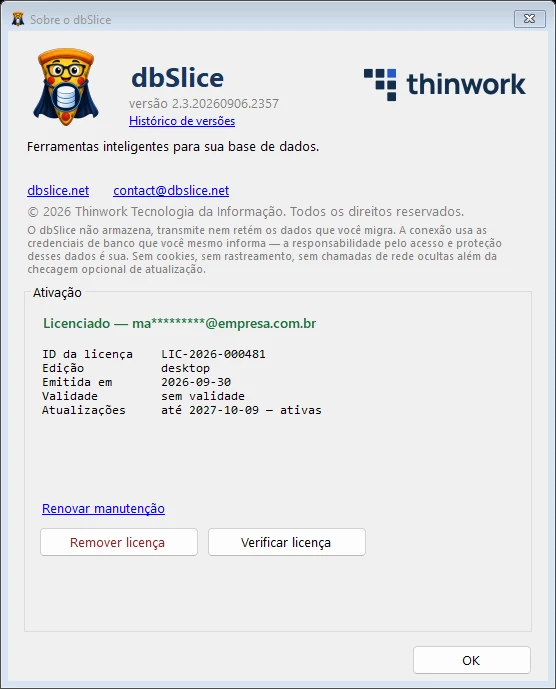
Depois de ativar: licença ativa - No dbSlice, abra
Passo 6
O que a ativação libera
Sincronizar (seis modos, inclusive Postback), Dados sintéticos, a CLI e os jobs agendados, e todos os formatos de exportação. No Desktop e no Windows Server, a GUI da versão que você comprou é sua para sempre; a CLI, os jobs agendados e as atualizações funcionam por 12 meses a partir da compra, e depois disso param, a menos que você renove a manutenção.
Perguntas frequentes
Instalei pela Store. Preciso reinstalar depois de comprar?
Não. A versão da Store é ativada com o mesmo código.
Posso passar a licença para outro computador?
Sim. No dbSlice, abra Ajuda › Sobre o dbSlice e clique em Remover licença. Isso libera a ativação, e você pode ativar o mesmo código em outro computador da mesma edição: licença Desktop em outro desktop, licença Windows Server em outro Windows Server.
Onde encontro meu código de ativação de novo?
No e-mail da compra; ou peça a support@dbslice.net informando o e-mail usado na compra.