
Depois de comprar uma licença do dbSlice, use o endereço de e-mail associado à compra e o código de ativação enviado para esse endereço para ativar o aplicativo no seu computador.
Este guia percorre a tela de ativação, explica o que preencher e ajuda a resolver os problemas tratados no manual original. Você faz todo o processo pela interface do dbSlice.
Quick path: Open dbSlice → Help → About dbSlice → enter your License e-mail and Activation code → select Activate → wait for confirmation. On a computer without internet, use Generate activation request instead (section 6).
1. Antes de começar
Tenha isto à mão antes de abrir a tela de ativação:
| Do que você precisa | Como é usado |
|---|---|
| O dbSlice instalado no seu computador | Abra o aplicativo para chegar ao formulário de ativação. |
| O e-mail da sua compra | Localize o código de ativação enviado depois da compra. |
| O endereço exato do e-mail da licença | Digite o mesmo endereço usado na compra. |
| O seu código de ativação | Copie o código completo do e-mail da compra. |
| Uma conexão com a internet | Conecte o aplicativo para a ativação online. Num computador sem internet, veja a seção 6. |
Mantenha o seu código de ativação em sigilo. Não o inclua em capturas de tela públicas, artigos ou exemplos compartilhados. A ilustração abaixo mostra uma licença de demonstração com o e-mail parcialmente oculto, não os dados de um cliente.
2. Abra a tela de ativação
- Abra o dbSlice como de costume.
- No menu superior, escolha Ajuda e depois Sobre o dbSlice.
- Na seção Ativação, localize E-mail da licença e Código de ativação.
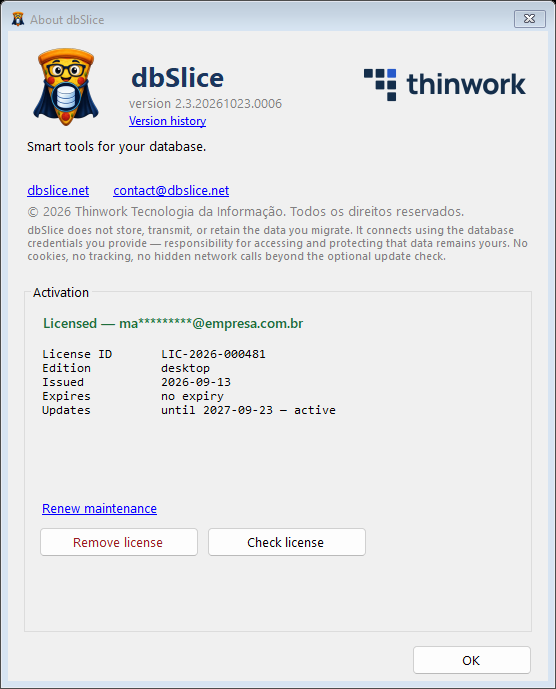
| Controle | Para que serve |
|---|---|
| E-mail da licença | Identifica o endereço de e-mail associado à licença comprada. |
| Código de ativação | Recebe o código que chegou no e-mail da compra. |
| Ativar | Envia os dados preenchidos para a ativação. |
| Problemas na ativação? Usar ativação manual | Abre o caminho alternativo de ativação indicado na tela (seção 6). |
| Gerar solicitação de ativação | Cria a solicitação que o suporte transforma numa licença para um computador sem internet. |
| Verificar licença | Mostra o estado atual da sua licença. |
| Remover licença | Remove a licença deste computador, o que a libera para outro computador ou para um reembolso (seção 9). |
| Renovar manutenção | Abre a página para renovar o ano de manutenção (seção 8). |
3. Preencha os dados da compra
- Em E-mail da licença, digite o endereço de e-mail exato usado na compra. Confira se não sobraram espaços antes ou depois do endereço.
- Copie o código de ativação do e-mail da compra e cole em Código de ativação. O manual observa que os códigos normalmente começam com
DBSL-. Copie o código completo, sem mudar letras, números ou hífens.
Use os valores do e-mail da sua própria compra. O prefixo DBSL- sozinho não é um código de ativação, e este guia não traz uma chave de exemplo para enviar.
Antes de seguir, confira se os dois campos estão preenchidos e se o código foi copiado por inteiro.
4. Ative e confirme
- Clique em Ativar. Mantenha o dbSlice aberto enquanto ele processa a solicitação e mostra o resultado.
- Quando a mensagem de sucesso aparecer, confira o estado da licença mostrado na janela. O manual descreve essa confirmação como a liberação do dbSlice no computador atual.
A ativação concluída é confirmada pela mensagem de sucesso do aplicativo e pelo estado da licença. Preencher os dados sem clicar em Ativar não conclui o procedimento.
Se o aplicativo mostrar um erro, use a verificação correspondente abaixo antes de tentar de novo.
5. Resolva problemas na ativação
| Problema | O que conferir | Próximo passo |
|---|---|---|
| E-mail diferente | O endereço em E-mail da licença precisa ser exatamente o e-mail da compra. | Corrija o endereço, tire os espaços que sobraram em volta e tente de novo. |
| Código não encontrado ou não aceito | Confirme que você copiou por inteiro o código de ativação do e-mail da compra. | Cole de novo, sem mudar letras, números ou hífens. Se continuar recusado, fale com o suporte. |
| Sem conexão com a internet | A ativação online exige conexão. | Restabeleça a conexão, ou use a solicitação de ativação da seção 6. |
| Limite de dispositivos atingido | O manual descreve uma ativação por licença. | Escreva para support@dbslice.net para resolver a situação da sua licença e dos seus dispositivos. |
Estas verificações seguem os problemas documentados no manual. Se o aplicativo mostrar outro erro, anote o texto exato e fale com o suporte, em vez de tentar outro código ou outro e-mail.
6. Ative um computador sem internet
Clique em Gerar solicitação de ativação, envie a solicitação para support@dbslice.net e cole ou importe a licença que você receber de volta. A licença recebida é emitida para aquele computador.
7. O dbSlice precisa ficar online?
Não. Depois de ativado, o dbSlice funciona naquele computador sem conexão permanente com a internet. Ele só se conecta ao serviço de licenças de vez em quando, por exemplo para buscar uma renovação da manutenção, e você pode conferir o estado da sua licença a qualquer momento com Verificar licença, em Sobre.
Se a licença mostrada em Sobre não bater com o que você comprou, escreva para support@dbslice.net antes de mudar qualquer coisa no computador.
8. Manutenção e renovação
O aplicativo desktop é perpétuo: a versão a que você tem direito continua funcionando. A manutenção (um ano, renovável) cobre a linha de comando, o Run now em Jobs e as atualizações.
- Nos últimos 30 dias da manutenção, o dbSlice avisa quando o aplicativo abre, nos logs e relatórios dos jobs e no webhook do job.
- Depois que você renova, a nova data chega sozinha aos computadores com acesso à internet.
- Num computador sem internet, depois de renovar, gere a solicitação em Sobre e peça ao suporte a licença renovada.
Se a manutenção termina sem renovação, o aplicativo continua funcionando; a linha de comando, o Run now em Jobs e as novas atualizações exigem um ano de manutenção ativo.
9. Passe para outro computador ou peça reembolso
Para passar a licença, escolha Ajuda › Sobre o dbSlice › Remover licença no computador antigo e depois ative no novo com o mesmo código. Para um reembolso, a licença precisa ser removida no aplicativo (Ajuda › Sobre o dbSlice › Remover licença); se aquele computador não tiver acesso à internet, o suporte faz a remoção.
10. Peça ajuda
Para ajuda com a ativação, escreva para support@dbslice.net.
Explique qual passo falhou e inclua a mensagem de erro mostrada pelo dbSlice. Se anexar uma captura de tela, esconda antes o e-mail da licença e o código de ativação. Informe dados da compra só pelo canal de suporte, quando forem necessários para identificar a licença.
Uma mensagem curta para o suporte pode seguir esta estrutura:
Subject: dbSlice activation assistance

Hello dbSlice support,

I am trying to activate my purchased license.

Step where the issue occurs: [describe the step]
Message shown by the application: [enter the error text]
dbSlice version: [enter the version shown in About dbSlice]

Please advise on the next step.
Este é um modelo de texto, não um formulário para enviar pela tela de ativação. De propósito, ele não contém código de ativação.
Lista de conferência da ativação
- Abri Ajuda → Sobre o dbSlice.
- Digitei o e-mail exato da compra, sem espaços sobrando em volta.
- Colei o código de ativação completo do e-mail da compra.
- Cliquei em Ativar e mantive o aplicativo aberto.
- Recebi a mensagem de sucesso e conferi o estado da licença mostrado.
Fonte e links úteis
Este guia adapta os passos de ativação e as orientações de solução de problemas do dbSlice Activation Guide / Guia de ativação. O original tem uma introdução bilíngue, instruções em português na página 2 e em inglês na página 3. As seções 6 a 9 tratam do dbSlice 2.3 e não estão nesse manual. A imagem da tela é uma captura da janela Sobre do aplicativo.
O guia documenta como usar o formulário de ativação. Ele não envia uma solicitação de ativação, não altera licença nenhuma e não expõe os dados de compra de nenhum cliente.