
dbSlice herunterladen
Aktualisiert im November 2026
Kostenlos starten: ohne Lizenz startet es als dbSlice Free. Download ohne Registrierung.
Ihr System Windows 64-Bit
Dieser Download ist für Windows 64-Bit. Am Smartphone? Senden Sie den Link an Ihre E-Mail ↓
EXE herunterladenoder über den Microsoft Store installieren ↗
Neu bei dbSlice? Es bringt eine Testdatenbank mit, damit Sie gleich nach der Installation alle Funktionen ausprobieren können. So funktioniert die Testdatenbank (auf Englisch) →
On your phone? Send the link to your e-mail
dbSlice runs on Windows. Get the install link on your computer.
We e-mail you the Microsoft Store link and the winget command. Open it on your Windows PC.
Windows
oder im Terminal:
winget install --id 9PMS69X1T53Z -e --source msstorechoco install dbslice- Digital signiert von Thinwork Tecnologia da Informação (OV-Zertifikat von SSL.com)
- SHA-256-Prüfsumme veröffentlicht
- Microsoft-Store-Version von Microsoft geprüft
- Ohne Registrierung oder Login herunterladen
Installieren
- Laden Sie dbslice.exe herunter.
- Starten Sie dbslice.exe im Ordner Downloads.
- Fertig. Ohne Lizenz startet dbSlice als dbSlice Free.
Updates: dbSlice meldet neue Versionen und aktualisiert sich selbst. Ihre Einstellungen bleiben erhalten.
Systemanforderungen
- Windows 10 oder 11, 64-Bit (x64)
- Windows Server, 64-Bit (x64): nur per Direktdownload, da Windows Server keinen Microsoft Store hat
- Netzwerkzugriff von diesem Computer auf Ihre Datenbanken
Hat Windows eine Warnung oder einen Fehler gezeigt?
„Der Computer wurde durch Windows geschützt“ (SmartScreen)
Klicken Sie auf Weitere Informationen und dann auf Trotzdem ausführen. Unser Signaturzertifikat ist neu; der Hinweis verschwindet, je mehr Menschen es herunterladen.
Fehler im Microsoft Store (Laufwerk oder Konto)
Nutzen Sie den Direktdownload oben: Er hängt nicht vom Store ab.
Microsoft Store oder winget: Fehler 0x80073D21
Das betrifft 1–2 % der Installationen. Der Fehler 0x80073D21 bedeutet, dass Windows neue Apps auf einem anderen Laufwerk als C: speichert. Öffnen Sie Settings › System › Storage › Advanced storage settings › Where new content is saved, stellen Sie New apps will save to auf C: und führen Sie den Befehl erneut aus.
Ist der Microsoft Store in Ihrem Unternehmen gesperrt?
Wenn Sie den Installationslink per E-Mail erhalten haben, antworten Sie einfach auf diese E-Mail. Sonst schreiben Sie an support@dbslice.net oder nutzen Sie das Kontaktformular – wir helfen Ihnen.
Das Update in der App meldet, die Datei habe die Prüfung nicht bestanden (unerwarteter Herausgeber). Was tun?
Seit November 2026 ist dbSlice mit einem neuen digitalen Zertifikat von Thinwork (SSL.com) signiert. Versionen vor dieser Umstellung erkennen die neue Signatur nicht und lehnen das Update aus der App ab. Laden Sie dbSlice einfach unter dbslice.net/download neu herunter und ersetzen Sie die ausführbare Datei: Ihre Verbindungen und Einstellungen bleiben erhalten. Das passiert nur einmal.
Nach der Installation: kaufen und aktivieren
Schritt 1
Lizenz kaufen
- Öffnen Sie Preise und wählen Sie Ihre Edition (Desktop, Pro, Unlimited (Server) oder Linux Docker).
- Desktop, Pro und Unlimited (Server): Online-Zahlung über Paddle (Karte oder die Zahlungsarten, die Paddle in Ihrem Land anbietet). Linux Docker: über unser Team.
- Sie erhalten eine E-Mail mit Ihrem Aktivierungscode, in der Regel nach wenigen Minuten. Prüfen Sie den Spam-Ordner, falls sie nicht ankommt; schreiben Sie an support@dbslice.net, wenn Sie sie nicht finden.
Preise ansehen → 14 Tage Geld-zurück-Garantie.
Schritt 2
Vollversion aktivieren
- Öffnen Sie in dbSlice
Hilfe › Über dbSlice. - Geben Sie unter Activation die Lizenz-E-Mail und den Aktivierungscode aus Ihrer Kauf-E-Mail ein.
- Klicken Sie auf Activate. Die Lizenz ist an diesen Rechner gebunden und wird lokal geprüft; sie ist für den weiteren Betrieb nicht von unserem Server abhängig.
Kein Internet auf diesem Rechner?
Klicken Sie auf Trouble activating? Use manual activation und dann auf Generate activation request. Senden Sie die Anfrage an support@dbslice.net und fügen Sie die erhaltene Lizenz ein oder importieren Sie sie; sie ist an diesen Rechner gebunden.
 123
1 Lizenz-E-Mail · 2 Aktivierungscode · 3 Activate 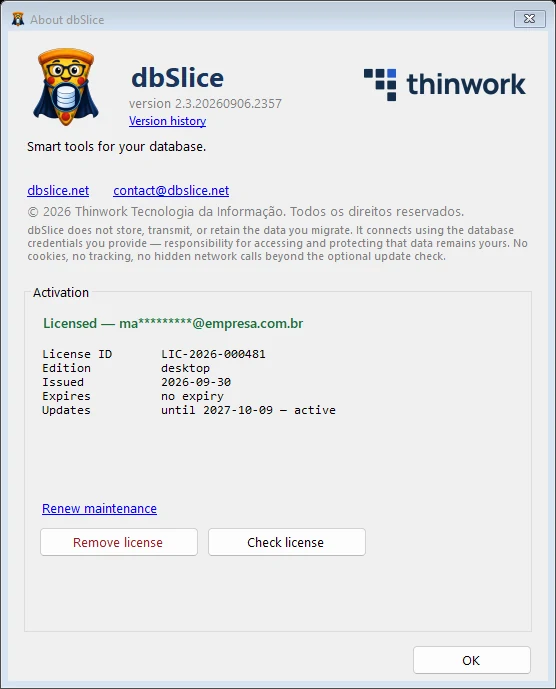
Nach der Aktivierung: lizenziert - Öffnen Sie in dbSlice
Schritt 3
Was die Aktivierung freischaltet
Desktop hebt das Limit von 100 Zeilen auf und schaltet Synchronisierung, Klonen, den Replikator, den Datenvergleich und alle Exportformate frei. Pro ergänzt die CLI, geplante Jobs, das Senden von Daten an APIs und Warteschlangen sowie den Ausführungsverlauf. Unlimited (Server) ergänzt Warteschlangen und Läufe, die Hintergrund-Engine als Dienst, die Jobs-API und MCP. Bei Desktop und Pro gehört Ihnen das Programm dauerhaft; ohne Wartung nach den enthaltenen 12 Monaten enden Updates, CLI und geplante Jobs. Unlimited (Server) ist ein Jahresabonnement.
FAQ
Ich habe über den Store installiert. Muss ich nach dem Kauf neu installieren?
Nein. Die Store-Version wird mit demselben Code aktiviert.
Kann ich meine Lizenz auf einen anderen Rechner übertragen?
Ja. Öffnen Sie in dbSlice Hilfe › Über dbSlice und klicken Sie auf Lizenz entfernen. Dadurch wird die Aktivierung freigegeben, und Sie können denselben Code auf einem anderen Rechner aktivieren. Desktop- und Pro-Lizenzen laufen unter Windows 10/11; eine Unlimited-(Server)-Lizenz läuft unter Windows Server oder Windows 10/11.
Wo finde ich meinen Aktivierungscode wieder?
In der Kauf-E-Mail; oder fragen Sie unter support@dbslice.net nach und geben Sie dabei die E-Mail-Adresse des Kaufs an.
Versionshinweise → Linux/Docker und macOS: kontaktieren Sie uns.