
Descargar dbSlice
Actualizado en noviembre de 2026
Gratis para empezar: sin licencia se abre como dbSlice Free. Sin registro para descargar.
Tu sistema Windows de 64 bits
Esta descarga es para Windows de 64 bits. ¿Estás en el móvil? Envía el enlace a tu correo ↓
Descargar EXEo instalar desde Microsoft Store ↗
¿Primera vez con dbSlice? Incluye una base de datos de prueba para que pruebes todas las funciones justo después de instalarlo. Cómo funciona la base de prueba (en inglés) →
On your phone? Send the link to your e-mail
dbSlice runs on Windows. Get the install link on your computer.
We e-mail you the Microsoft Store link and the winget command. Open it on your Windows PC.
Windows
o en una terminal:
winget install --id 9PMS69X1T53Z -e --source msstorechoco install dbslice- Firmado digitalmente por Thinwork Tecnologia da Informação (certificado OV de SSL.com)
- Checksum SHA-256 publicado
- Versión de Microsoft Store verificada por Microsoft
- Sin registro ni inicio de sesión para descargar
Instalar
- Descarga dbslice.exe.
- Ejecuta dbslice.exe desde la carpeta Descargas.
- Listo. Sin licencia, dbSlice se abre como dbSlice Free.
Actualizaciones: dbSlice te avisa cuando sale una versión nueva y se actualiza solo. Tu configuración se mantiene.
Requisitos del sistema
- Windows 10 u 11, 64 bits (x64)
- Windows Server, 64 bits (x64): solo con la descarga directa, porque Windows Server no tiene Microsoft Store
- Acceso de red desde ese equipo a tus bases de datos
¿Windows mostró un aviso o un error?
Apareció “Windows protegió su PC” (SmartScreen)
Haz clic en Más información y luego en Ejecutar de todas formas. Nuestro certificado de firma es nuevo y el aviso desaparece a medida que más personas lo descargan.
Error de Microsoft Store (disco o cuenta)
Usa la descarga directa de arriba: no depende de la Store.
Microsoft Store o winget: error 0x80073D21
Ocurre en el 1–2 % de las instalaciones. El error 0x80073D21 significa que Windows está configurado para guardar las aplicaciones nuevas en una unidad distinta de C:. Abra Settings › System › Storage › Advanced storage settings › Where new content is saved, establezca New apps will save to en C: y ejecute el comando de nuevo.
¿Microsoft Store está bloqueada en su empresa?
Si recibió el enlace de instalación por correo, responda a ese correo. Si no, escriba a support@dbslice.net o use el formulario de contacto y le ayudamos.
La actualización desde la app dice que el archivo no pasó la verificación (editor inesperado). ¿Qué hago?
Desde noviembre de 2026, dbSlice se firma con un nuevo certificado digital de Thinwork (SSL.com). Las versiones anteriores a este cambio no reconocen la firma nueva y rechazan la actualización desde la propia app. Basta con descargar dbSlice de nuevo en dbslice.net/download y reemplazar el ejecutable: tus conexiones y tu configuración se mantienen. Esto solo ocurre una vez.
Después de instalar: comprar y activar
Paso 1
Compre una licencia
- Abra Precios y elija su edición (Desktop, Pro, Unlimited (Server) o Linux Docker).
- Desktop, Pro y Unlimited (Server): pague en línea con Paddle (tarjeta o los métodos que Paddle ofrece en su país). Linux Docker: a través de nuestro equipo.
- Recibirá un correo con su código de activación, normalmente en pocos minutos. Revise la carpeta de spam si no llega; escriba a support@dbslice.net si no lo encuentra.
Ver precios → Reembolso garantizado de 14 días.
Paso 2
Active la versión completa
- En dbSlice, abra
Ayuda › Acerca de dbSlice. - En Activación, escriba el correo de la licencia y el código de activación del correo de compra.
- Haga clic en Activar. La licencia queda vinculada a este equipo y se verifica de forma local; no depende de nuestro servidor para seguir funcionando.
¿Equipo sin internet?
Haga clic en ¿Problemas para activar? Usar activación manual y luego en Generar solicitud de activación. Envíe la solicitud a support@dbslice.net y pegue o importe la licencia que reciba; viene vinculada a ese equipo.
 123
1 correo de la licencia · 2 código de activación · 3 Activar 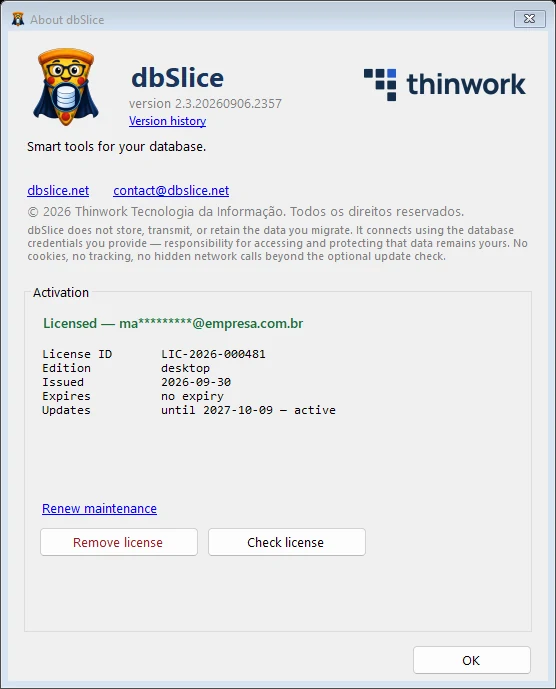
Después de activar: con licencia - En dbSlice, abra
Paso 3
Qué desbloquea la activación
Desktop quita el límite de 100 filas y desbloquea la sincronización, la clonación, el replicador, la comparación de datos y todos los formatos de exportación. Pro añade la CLI, los jobs programados, el envío de datos a API y colas, y el historial de ejecuciones. Unlimited (Server) añade colas y ejecuciones, el motor en segundo plano como servicio, la API de jobs y MCP. En Desktop y Pro el programa es suyo para siempre; sin mantenimiento tras los 12 meses incluidos, se detienen las actualizaciones, la CLI y los jobs programados. Unlimited (Server) es una suscripción anual.
Preguntas frecuentes
Instalé desde la Store. ¿Debo reinstalar después de comprar?
No. La versión de la Store se activa con el mismo código.
¿Puedo mover mi licencia a otro equipo?
Sí. En dbSlice, abra Ayuda › Acerca de dbSlice y haga clic en Quitar licencia. Esto libera la activación y puede activar el mismo código en otro equipo. Las licencias Desktop y Pro se ejecutan en Windows 10/11; una licencia Unlimited (Server) se ejecuta en Windows Server o en Windows 10/11.
¿Dónde encuentro de nuevo mi código de activación?
En el correo de compra; o solicítelo a support@dbslice.net indicando la dirección de correo usada en la compra.
Notas de la versión → Linux/Docker y macOS: contáctanos.