
Instalar y activar dbSlice by Thinwork
Microsoft Store o winget · compra · código de activación
Instale la versión gratuita, compre una licencia y active la versión completa con el código del correo de compra.
Paso 1
Instale la versión gratuita desde Microsoft Store
- Haga clic en Obtener en Microsoft Store.
- En la Store, haga clic en Obtener / Instalar. La Store instala y actualiza dbSlice por usted; la aplicación está firmada por Microsoft.
- Abra dbSlice desde el menú Inicio.
Sin licencia, la aplicación se abre en modo de evaluación: la vista de datos, Comparar estructura, las conexiones y las Preferencias son gratuitas; Exportar y Generar código funcionan en algunos formatos; Sincronizar, Datos sintéticos y la CLI requieren licencia.
Paso 2
O instale desde la línea de comandos con winget
winget install --id 9PMS69X1T53Z -e --source msstoreEn el primer uso, winget puede pedir que acepte los acuerdos de la fuente de la Store; escriba Y. Para una instalación silenciosa, agregue
--accept-package-agreements --accept-source-agreements.¿Error 0x80073D21?
El error 0x80073D21 significa que Windows está configurado para guardar las aplicaciones nuevas en una unidad distinta de C:. Abra
Settings › System › Storage › Advanced storage settings › Where new content is saved, establezca New apps will save to en C: y ejecute el comando de nuevo.Paso 3
Windows Server
Microsoft Store no está disponible en Windows Server: pruebe la versión gratuita en un equipo con Windows 10/11.
Qué necesita: Windows 10/11 o Windows Server (x64), y acceso de red desde ese equipo a sus bases de datos.
Paso 4
Compre una licencia
- Abra Precios y elija su edición (Desktop, Windows Server o Linux Server Edition).
- Desktop y Windows Server: pague en línea con Paddle (tarjeta o los métodos que Paddle ofrezca en su país). Linux: a través de nuestro equipo.
- Recibirá un correo con su código de activación, normalmente en pocos minutos. Revise la carpeta de spam si no llega; escriba a support@dbslice.net si no lo encuentra.
Ver precios → Reembolso garantizado de 14 días.
Paso 5
Active la versión completa
- En dbSlice, abra
Ayuda › Acerca de dbSlice. - En Activación, escriba el correo de la licencia y el código de activación del correo de compra.
- Haga clic en Activar. La licencia queda vinculada a este equipo y se verifica de forma local; no depende de nuestro servidor para seguir funcionando.
¿Equipo sin internet?
Haga clic en ¿Problemas para activar? Usar activación manual y luego en Generar solicitud de activación. Envíe la solicitud a support@dbslice.net y pegue o importe la licencia que reciba; viene vinculada a ese equipo.
 123
1 correo de la licencia · 2 código de activación · 3 Activar 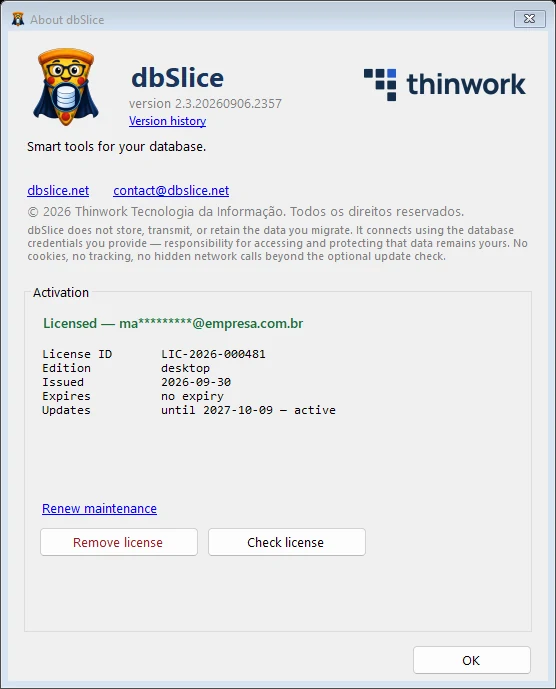
Después de activar: con licencia - En dbSlice, abra
Paso 6
Qué desbloquea la activación
Sincronizar (seis modos, incluido Postback), Datos sintéticos, la CLI y los jobs programados, todos los formatos de exportación. La GUI de la versión que compró es suya para siempre en Desktop y Windows Server; la CLI, los jobs programados y las actualizaciones funcionan durante 12 meses desde la compra y después se detienen, salvo que renueve el mantenimiento.
Preguntas frecuentes
Instalé desde la Store. ¿Debo reinstalar después de comprar?
No. La versión de la Store se activa con el mismo código.
¿Puedo mover mi licencia a otro equipo?
Sí. En dbSlice, abra Ayuda › Acerca de dbSlice y haga clic en Quitar licencia. Esto libera la activación y puede activar el mismo código en otro equipo de la misma edición: una licencia Desktop en otro equipo de escritorio, una licencia Windows Server en otro Windows Server.
¿Dónde encuentro de nuevo mi código de activación?
En el correo de compra; o solicítelo a support@dbslice.net indicando la dirección de correo usada en la compra.