
dbSlice by Thinwork installieren und aktivieren
Microsoft Store oder winget · Kauf · Aktivierungscode
Installieren Sie die kostenlose Version, kaufen Sie eine Lizenz und aktivieren Sie die Vollversion mit dem Code aus Ihrer Kauf-E-Mail.
Schritt 1
Kostenlose Version über den Microsoft Store installieren
- Klicken Sie auf Get it from Microsoft Store.
- Klicken Sie im Store auf Get / Install. Der Store installiert und aktualisiert dbSlice für Sie; die App ist von Microsoft signiert.
- Öffnen Sie dbSlice über das Startmenü.
Ohne Lizenz startet die App im Testmodus: Datenansicht, Strukturvergleich, Verbindungen und Einstellungen sind kostenlos; Export und Codegenerierung funktionieren in einigen Formaten; Synchronisieren, Synthetische Daten und die CLI erfordern eine Lizenz.
Schritt 2
Oder per Befehlszeile mit winget installieren
winget install --id 9PMS69X1T53Z -e --source msstoreBei der ersten Verwendung fragt winget möglicherweise nach der Zustimmung zu den Vereinbarungen der Store-Quelle; geben Sie Y ein. Für eine stille Installation fügen Sie
--accept-package-agreements --accept-source-agreementshinzu.Fehler 0x80073D21?
Der Fehler 0x80073D21 bedeutet, dass Windows neue Apps auf einem anderen Laufwerk als C: speichert. Öffnen Sie
Settings › System › Storage › Advanced storage settings › Where new content is saved, stellen Sie New apps will save to auf C: und führen Sie den Befehl erneut aus.Schritt 3
Windows Server
Der Microsoft Store ist unter Windows Server nicht verfügbar: Testen Sie die kostenlose Version auf einem Windows-10/11-Rechner.
Voraussetzungen: Windows 10/11 oder Windows Server (x64) und Netzwerkzugriff von diesem Rechner auf Ihre Datenbanken.
Schritt 4
Lizenz kaufen
- Öffnen Sie Preise und wählen Sie Ihre Edition (Desktop, Windows Server oder Linux Server Edition).
- Desktop und Windows Server: Online-Zahlung über Paddle (Karte oder die Zahlungsarten, die Paddle in Ihrem Land anbietet). Linux: über unser Team.
- Sie erhalten eine E-Mail mit Ihrem Aktivierungscode, in der Regel nach wenigen Minuten. Prüfen Sie den Spam-Ordner, falls sie nicht ankommt; schreiben Sie an support@dbslice.net, wenn Sie sie nicht finden.
Preise ansehen → 14 Tage Geld-zurück-Garantie.
Schritt 5
Vollversion aktivieren
- Öffnen Sie in dbSlice
Help › About dbSlice. - Geben Sie unter Activation die Lizenz-E-Mail und den Aktivierungscode aus Ihrer Kauf-E-Mail ein.
- Klicken Sie auf Activate. Die Lizenz ist an diesen Rechner gebunden und wird lokal geprüft; sie ist für den weiteren Betrieb nicht von unserem Server abhängig.
Kein Internet auf diesem Rechner?
Klicken Sie auf Trouble activating? Use manual activation und dann auf Generate activation request. Senden Sie die Anfrage an support@dbslice.net und fügen Sie die erhaltene Lizenz ein oder importieren Sie sie; sie ist an diesen Rechner gebunden.
 123
1 Lizenz-E-Mail · 2 Aktivierungscode · 3 Activate 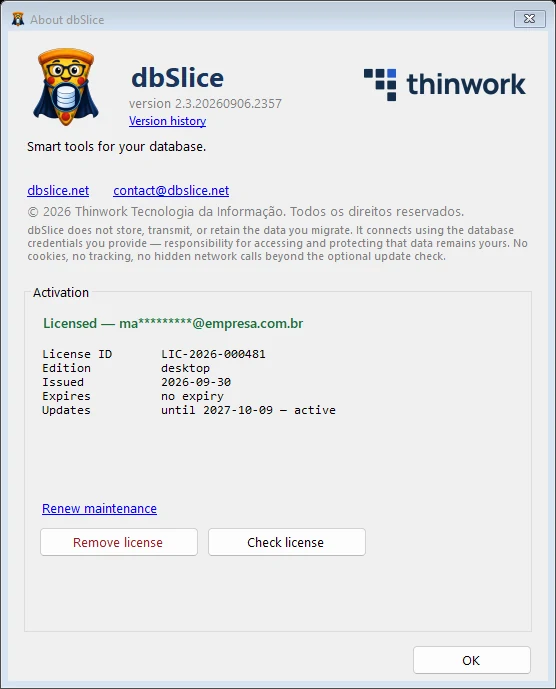
Nach der Aktivierung: lizenziert - Öffnen Sie in dbSlice
Schritt 6
Was die Aktivierung freischaltet
Synchronisieren (sechs Modi, einschließlich Postback), Synthetische Daten, die CLI und geplante Jobs, alle Exportformate. Die GUI der gekauften Version gehört Ihnen dauerhaft unter Desktop und Windows Server; CLI, geplante Jobs und Updates funktionieren 12 Monate ab Kauf und enden danach, sofern Sie die Wartung nicht verlängern.
FAQ
Ich habe über den Store installiert. Muss ich nach dem Kauf neu installieren?
Nein. Die Store-Version wird mit demselben Code aktiviert.
Kann ich meine Lizenz auf einen anderen Rechner übertragen?
Ja. Öffnen Sie in dbSlice Help › About dbSlice und klicken Sie auf Remove license. Dadurch wird die Aktivierung freigegeben, und Sie können denselben Code auf einem anderen Rechner derselben Edition aktivieren: eine Desktop-Lizenz auf einem anderen Desktop, eine Windows-Server-Lizenz auf einem anderen Windows Server.
Wo finde ich meinen Aktivierungscode wieder?
In der Kauf-E-Mail; oder fragen Sie unter support@dbslice.net nach und geben Sie dabei die E-Mail-Adresse des Kaufs an.